一站式指南 如何為聯(lián)想拯救者及全系電腦恢復(fù)原廠正版系統(tǒng)與處理數(shù)據(jù)
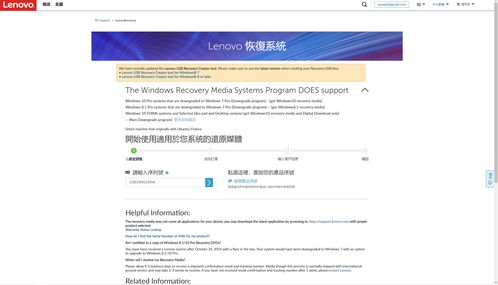
當(dāng)您的聯(lián)想(Lenovo)電腦,包括熱門的拯救者系列,因系統(tǒng)運(yùn)行緩慢、感染病毒或出現(xiàn)嚴(yán)重故障時(shí),恢復(fù)至出廠預(yù)裝的正版Windows操作系統(tǒng)是最為徹底和可靠的解決方案。此過程將清除C盤(通常包括桌面、文檔等位置)的所有數(shù)據(jù),并將系統(tǒng)還原到初始狀態(tài)。因此,妥善的數(shù)據(jù)處理是操作前的首要關(guān)鍵步驟。
第一部分:恢復(fù)前的核心準(zhǔn)備——數(shù)據(jù)備份與處理
- 全面數(shù)據(jù)備份:
- 個(gè)人文件:將桌面、文檔、圖片、下載文件夾以及C盤中其他重要個(gè)人文件,復(fù)制到外部移動(dòng)硬盤、U盤、網(wǎng)絡(luò)云盤(如聯(lián)想云、OneDrive等)或電腦的其他非系統(tǒng)分區(qū)(如D盤、E盤)。
- 應(yīng)用程序與設(shè)置:請注意,恢復(fù)出廠系統(tǒng)會卸載所有自行安裝的軟件。請記錄好關(guān)鍵軟件(如辦公套件、專業(yè)工具)的安裝序列號或賬戶信息。瀏覽器書簽、郵件客戶端數(shù)據(jù)等也應(yīng)導(dǎo)出備份。
- 驅(qū)動(dòng)程序準(zhǔn)備(可選但建議):雖然恢復(fù)后的系統(tǒng)通常已集成基礎(chǔ)驅(qū)動(dòng),但為防萬一,可訪問聯(lián)想官網(wǎng),根據(jù)您電腦的主機(jī)編號(S/N),提前下載關(guān)鍵驅(qū)動(dòng)(如顯卡、聲卡、無線網(wǎng)卡驅(qū)動(dòng))并存于U盤。
- 確保電源穩(wěn)定:對于筆記本,請務(wù)必連接原裝電源適配器,并確保過程中不斷電,以防系統(tǒng)損壞。
第二部分:恢復(fù)原廠正版系統(tǒng)的幾種方法
聯(lián)想電腦通常提供多種恢復(fù)途徑,請根據(jù)您的實(shí)際情況選擇:
方法一:使用Windows系統(tǒng)內(nèi)置的“重置此電腦”功能(最簡單)
- 開機(jī)進(jìn)入Windows系統(tǒng),點(diǎn)擊 開始菜單 > 設(shè)置 > 更新與安全 > 恢復(fù)。
- 在“重置此電腦”部分,點(diǎn)擊 “開始”。
- 您將看到兩個(gè)選項(xiàng):
- 保留我的文件:刪除應(yīng)用和設(shè)置,但保留個(gè)人文件。這并非完全恢復(fù)出廠狀態(tài),但可用于解決部分問題。
- 刪除所有內(nèi)容:這才是最接近出廠狀態(tài)的選項(xiàng),它會清除所有個(gè)人文件、應(yīng)用和設(shè)置。
- 選擇“刪除所有內(nèi)容”后,系統(tǒng)通常會提供 “僅限安裝了Windows的驅(qū)動(dòng)器” (僅清理C盤)和 “所有驅(qū)動(dòng)器” (清理整個(gè)硬盤)的選項(xiàng),請根據(jù)備份情況謹(jǐn)慎選擇。
- 后續(xù)按照屏幕提示完成操作即可。此方法會重新安裝電腦預(yù)裝的Windows版本。
方法二:使用聯(lián)想一鍵恢復(fù)功能(Novo Button)
這是聯(lián)想電腦最具特色和徹底的恢復(fù)方式,即使系統(tǒng)無法啟動(dòng)也可使用。
- 完全關(guān)閉電腦,然后使用卡針或回形針輕輕按壓機(jī)身側(cè)面的 “Novo小孔”(通常帶有一個(gè)彎曲箭頭圖標(biāo))約3-5秒,或在關(guān)機(jī)狀態(tài)下直接按下 “Novo鍵”(部分型號為獨(dú)立按鍵)。
- 電腦將啟動(dòng)至 “Novo Button Menu” 界面。
- 使用方向鍵選擇 “System Recovery” (系統(tǒng)恢復(fù))并按回車。
- 系統(tǒng)將引導(dǎo)進(jìn)入聯(lián)想恢復(fù)環(huán)境。請仔細(xì)閱讀提示,選擇 “從初始備份恢復(fù)” 或類似選項(xiàng),并同意恢復(fù)過程將刪除所有用戶數(shù)據(jù)。
- 整個(gè)過程全自動(dòng),完成后電腦將重啟并進(jìn)入全新的、帶有所有原廠驅(qū)動(dòng)和預(yù)裝軟件的Windows系統(tǒng)。
方法三:使用聯(lián)想創(chuàng)建的系統(tǒng)恢復(fù)U盤
如果您在電腦初始狀態(tài)時(shí)已按提示創(chuàng)建了恢復(fù)U盤,或在官網(wǎng)購買了恢復(fù)介質(zhì),可以使用它:
- 將恢復(fù)U盤插入電腦USB口。
- 開機(jī)并連續(xù)按下 F12(或Fn+F12)進(jìn)入啟動(dòng)菜單。
- 選擇從 “USB HDD” 啟動(dòng),然后按照屏幕提示完成恢復(fù)。
第三部分:恢復(fù)完成后的必要操作
- 系統(tǒng)初始設(shè)置:像首次開機(jī)一樣,完成Windows的區(qū)域、賬戶、隱私設(shè)置等。
- 連接網(wǎng)絡(luò)與激活:連接互聯(lián)網(wǎng)后,Windows 10/11通常會自動(dòng)聯(lián)網(wǎng)激活,因?yàn)檎婷荑€已嵌入電腦主板中。
- Windows更新:立即進(jìn)入設(shè)置檢查更新,安裝所有重要的系統(tǒng)更新和安全補(bǔ)丁。
- 安裝必要軟件:從備份中恢復(fù)個(gè)人文件,并重新安裝您需要的應(yīng)用程序。
重要提醒
- 數(shù)據(jù)無價(jià),備份先行:再次強(qiáng)調(diào),恢復(fù)出廠系統(tǒng)是一項(xiàng)不可逆的數(shù)據(jù)清除操作,務(wù)必在操作前完成有效備份。
- 原廠優(yōu)勢:通過上述官方方法恢復(fù)的系統(tǒng),是包含正版Windows授權(quán)、所有原廠驅(qū)動(dòng)、聯(lián)想特色管理軟件(如Lenovo Vantage)及出廠預(yù)裝應(yīng)用的“純凈”原裝系統(tǒng),能確保最佳的硬件兼容性與穩(wěn)定性。
- 尋求支持:如果在任何步驟遇到困難,可以訪問聯(lián)想官方支持網(wǎng)站,查詢詳細(xì)圖文或視頻指南,或聯(lián)系聯(lián)想客服獲取幫助。
遵循本指南,您可以安全、高效地將您的聯(lián)想拯救者或任何聯(lián)想電腦煥然一新,重回最佳的出廠性能狀態(tài)。
如若轉(zhuǎn)載,請注明出處:http://www.metallink.com.cn/product/64.html
更新時(shí)間:2026-06-19 06:43:18